-
苹果手机如何更换微信图标
在苹果手机的使用中,许多用户都渴望能让自己的手机界面更加独特和个性化。而更换微信图标,无疑是一种简单又有效的方式。

首先,要更换微信图标,需要准备一些工具。你可以在网上搜索各种精美的微信图标素材,确保其与你的手机屏幕分辨率适配。当然,如果你有一定的设计能力,也可以自己动手制作专属的微信图标。

接下来,就是具体的更换步骤。在进行操作之前,建议先备份微信中的重要数据,以防万一。然后,进入手机的“设置”选项,找到“通用”,再点击“描述文件与设备管理”(如果有该选项)。找到微信对应的描述文件,选择删除应用。之后,在手机主屏幕上长按微信图标,直到出现“叉”号,点击删除微信。
完成这些后,打开手机的文件管理应用(如果你使用的是苹果自带的“文件”应用),找到你准备好的新微信图标文件。一般来说,微信图标文件格式为.png 。将该文件重命名为“微信”,并确保文件名前后没有多余的空格或符号。然后,将其移动到“/system/library/caches/com.apple.iconservices.store/default/”路径下。如果提示需要输入密码,这是因为该路径是系统文件路径,需要输入手机的解锁密码或管理员密码才能操作。
移动完成后,重启手机。重启后,你会发现微信图标已经变成了你更换后的样子。
vivo手机如何更改微信图标
一、通过主题更换实现

二、借助第三方软件(需谨慎操作)
有一些第三方桌面软件声称可以帮助修改微信图标。但要注意,这类操作可能存在风险,比如导致手机系统不稳定或应用出现异常。如果要尝试,先在手机的设置中开启“未知来源”选项。然后在正规应用市场搜索相关第三方桌面软件进行下载安装。安装后打开软件,按照其操作指引找到修改微信图标的功能入口,选择你想要的图标样式进行替换。不过在操作过程中,一定要仔细阅读软件的使用说明和风险提示,谨慎操作,避免给手机带来不良影响。

三、使用图标包应用
部分图标包应用也能对微信图标进行改造。在应用商店搜索下载图标包应用,安装完成后打开。进入图标包应用,浏览各种图标资源,找到适合微信图标的样式。有些图标包应用会提供一键替换功能,直接选择微信图标进行替换即可;若没有,可能需要手动找到微信应用的图标文件路径进行替换,这个过程相对复杂一些,需要一定的手机操作知识,操作前建议备份重要数据,以防万一。
总之,vivo手机微信图标修改有多种方法,但无论是哪种方式,在操作前都要做好相关准备,备份重要数据,谨慎尝试新的操作,确保手机的正常使用和数据安全。希望大家都能根据自己的喜好,打造出独具个性的手机微信图标。
他趣如何更换头像
首先,打开他趣应用程序。确保你已经成功登录自己的账号,这样才能顺利进行后续操作。
进入主界面后,点击屏幕右下角的“我的”选项。这是进入个人设置等相关功能的入口。

在“我的”页面中,你会看到一系列关于个人信息的选项。找到并点击“头像”那一栏。
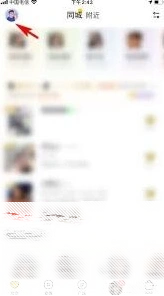
此时,会弹出一个选择头像的页面。你有几种方式来更换头像。
一种方式是从手机相册中选择。点击“从相册选择”按钮,系统会跳转到手机相册界面。在这里,你可以浏览手机中保存的各种图片,找到你心仪的那张作为头像。选中图片后,系统会自动裁剪和调整,以适配他趣头像的尺寸要求,然后点击“确定”即可完成从相册选择头像的操作。
另一种方式是拍摄新的头像照片。点击“拍照”按钮,手机摄像头会启动。你可以根据自己的喜好和当前环境,摆好姿势,拍摄一张清晰、有特色的照片。拍摄完成后,同样可以对照片进行一些简单的编辑和调整,确保效果满意后点击“使用”,新拍摄的照片就会成为你的他趣头像。

还有,如果你的手机支持从其他应用中选取头像,比如微信头像等,也可以尝试通过相关操作来选择使用。
当你完成头像更换后,他趣会自动保存新的头像设置。你可以返回主界面,查看自己更换后的头像展示效果。一个独特而吸引人的头像能够让其他用户更容易关注到你,为你的社交互动增添一份独特的魅力。所以,根据自己的喜好,尽情选择和更换他趣头像吧,展现出最个性的自己!
相关推荐