-
微信小店电脑端如何自动登录
在当今数字化的时代,微信小店成为众多商家拓展业务的重要平台。而实现电脑端自动登录微信小店,能极大提高工作效率,节省时间。下面就为您详细介绍设置步骤。
一、确保微信已安装且登录
首先,在电脑上安装好微信应用程序,并成功登录您的微信账号。这是实现微信小店电脑端自动登录的基础前提。
二、打开微信小店网页
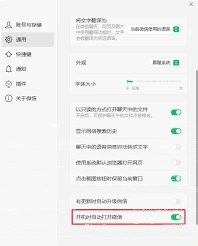
使用常用的浏览器,输入微信小店的官方网址,进入微信小店登录页面。
三、找到自动登录选项
在微信小店登录页面中,仔细寻找是否有“自动登录”相关的设置入口。不同版本的页面布局可能会有所差异,但一般会在较为显眼的位置提供该功能。
四、勾选自动登录
一旦找到“自动登录”选项,点击其前面的勾选框,使其处于选中状态。
五、保存设置
勾选“自动登录”后,一定要记得点击页面上的“保存”或“确定”按钮,以确保设置生效。
六、后续登录操作
完成上述设置后,当您再次打开微信小店网页时,系统会自动使用您已登录微信的账号进行快速登录,无需您手动输入账号密码,大大节省了登录时间,让您能够更高效地管理微信小店。
七、注意事项
1. 请确保您的电脑处于安全环境,避免在公共电脑或存在安全风险的设备上设置自动登录,以防账号信息泄露。
2. 如果您更换了登录微信的设备或重新安装了微信应用,可能需要重新进行自动登录设置。
3. 定期检查微信小店的登录状态和安全性,确保您的业务操作始终安全可靠。
通过以上详细的步骤指南,您就能轻松实现微信小店电脑端的自动登录设置。这不仅方便快捷,还能让您在管理微信小店时更加得心应手,提升工作效率,为您的生意发展助力。赶快按照步骤设置起来吧,开启高效的微信小店管理之旅!
企业微信网页版登录入口在哪
企业微信网页版登录入口十分易于查找。只需在常用的浏览器中输入官方指定的网址,即可轻松进入登录页面。这个入口方便快捷,无需额外下载应用程序,无论你身处何地,只要有网络连接,就能通过网页随时随地访问企业微信。
通过企业微信网页版登录,能带来诸多便利。首先,在网页上操作,界面更大,更便于查看和处理各种信息。对于需要频繁查看工作通知、审批流程、文件资料等的办公人员来说,能更清晰地浏览内容,提高工作效率。其次,多任务处理更加轻松。你可以一边在网页上与同事进行沟通交流,一边同时处理其他办公事务,比如撰写文档、查看报表等,无需在不同应用之间频繁切换。
在功能方面,企业微信网页版与移动端保持高度一致。你可以收发消息、发起语音或视频会议、进行文件共享等。团队成员之间的沟通协作变得更加流畅无阻,即使不在同一地点办公,也能如同面对面交流一样高效。而且,网页版还支持对一些重要信息进行标记、分类整理,方便快速查找和回顾。
对于企业管理者而言,通过企业微信网页版登录,可以更宏观地掌控团队动态。实时了解员工的工作进展、沟通情况,及时给予指导和反馈。同时,各种管理功能如考勤管理、日程安排等在网页上操作起来更加便捷,有助于提升企业整体管理效率。

企业微信网页版登录入口为企业办公带来了全新的便利和高效体验。它打破了设备和空间的限制,让办公更加随心、随性。无论是日常的沟通协作,还是企业的管理运营,都能借助这个入口实现更优质的办公效果,助力企业在数字化浪潮中不断前行,迈向更加成功的未来。
小熊有好货如何绑定微信
首先,打开小熊有好货应用程序。进入主界面后,你会看到底部菜单栏。点击菜单栏中的“我的”选项。
进入“我的”页面后,在页面中仔细寻找“设置”按钮。通常它会是一个齿轮形状的图标,比较容易识别。
点击“设置”按钮后,会弹出一个新的页面。在这个页面里,继续查找“账号与安全”选项。
进入“账号与安全”页面后,你会看到“第三方账号绑定”这一板块。在该板块中,能清晰地看到微信图标。
点击微信图标后,系统会弹出微信授权登录的页面。此时,你需要点击“同意”相关协议,以完成授权操作。
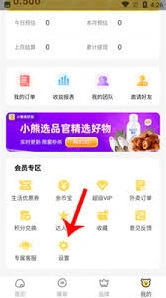
授权成功后,你就会发现小熊有好货已成功绑定微信。之后,当你再次打开小熊有好货应用时,便可以直接使用微信快捷登录,无需再输入繁琐的账号密码。