-
秀米编辑器如何导入视频
在当今的内容创作领域,视频越来越成为吸引读者的重要元素。而秀米编辑器作为一款强大的图文编辑工具,也支持导入视频,让你的内容更加丰富多彩。那么,秀米编辑器怎么导入视频呢?下面就为你详细介绍。
准备工作
首先,确保你已经将需要导入的视频准备好。支持的视频格式有常见的 mp4 等。同时,要注意视频的大小和时长,尽量选择符合秀米编辑器要求且质量合适的视频,以保证在编辑过程中不会出现卡顿或其他问题。
导入步骤
1. 打开秀米编辑器,进入你想要添加视频的页面。
2. 在编辑器的上方菜单栏中,找到“插入”选项。
3. 点击“插入”后,会出现一系列的插入元素选项,从中找到“视频”选项并点击。
4. 此时会弹出一个文件选择框,在电脑中找到你准备好的视频文件,选中它。
5. 点击“打开”按钮,视频就会被上传到秀米编辑器中。
调整视频设置
导入视频后,你可以对其进行一些设置。比如,你可以调整视频的大小,使其与文章布局更加协调。在选中视频后,会出现视频的操作手柄,通过拖动这些手柄可以改变视频的尺寸。

还可以设置视频的播放方式,如自动播放或手动播放。在视频的属性设置中,有相应的选项可供选择。你可以根据文章的需要来决定视频的播放方式,以提升用户体验。
预览与发布
完成视频导入和设置后,一定要进行预览。在秀米编辑器中,有专门的预览按钮,点击它可以查看文章在手机端和电脑端的实际显示效果,包括视频的播放情况等。
确认无误后,就可以将带有视频的文章发布出去了。无论是发布到微信公众号、自己的网站还是其他平台,秀米编辑器都能很好地支持,让你的视频在各种平台上都能完美展示。
通过以上简单的步骤,你就能轻松地在秀米编辑器中导入视频,为你的文章增添生动有趣的元素。快来试试吧,让你的内容在众多文章中脱颖而出!
剪映视频配音教程:轻松学会为视频添加声音
首先,最直接的方式是使用剪映内置的录音功能。打开剪映应用后,点击“开始创作”并导入你想要添加配音的视频。接着,在编辑界面的下方工具栏中找到“音频”选项并点击。在弹出的菜单中,选择“录音”。此时,你可以按住界面上的红色按钮开始录音,录制完成后点击“确定”。这样,你的配音就会被添加到视频的对应位置。如果你对自己的声音不满意,还可以利用剪映的“变声”功能进行调整,选择你喜欢的声音效果。
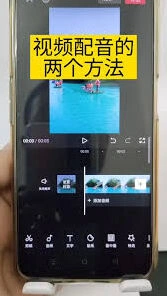
除了直接录音,剪映还支持通过文本朗读的方式为视频添加配音。这种方法特别适合那些不想用自己声音或者希望配音更加标准化的用户。在编辑界面中,点击“文字”选项,然后选择“新建文本”。在这里输入你想要转换为语音的文字内容。完成输入后,长按文字条,工具栏上会出现“文本朗读”的选项。点击它,你就可以从多种声音中选择一个合适的进行朗读。试听满意后,这段朗读就会被添加到视频中。
如果你已经有了录制好的配音文件,想要将其导入剪映中,这同样非常简单。在剪映的编辑界面,点击“音频”选项,然后选择“音乐”。在这里,不要直接搜索音乐,而是点击“导入音乐”。接着,选择“本地音乐”,从你的设备中找到并导入已经录制好的配音文件。导入成功后,你可以将这段音频拖动到视频的时间轴上,根据需要调整位置和音量。
此外,如果你想要更多样化的配音选择,还可以考虑使用第三方配音工具。例如,微信小程序“土豆配音”就提供了丰富的主播声音供你选择。你只需在微信中搜索并打开该小程序,输入想要配音的文字,选择合适的主播声音,然后将生成的配音文件导出到手机相册。回到剪映中,点击“音频”——“提取音乐”,从你的相册中选择刚才导出的配音文件,即可完成配音的添加。
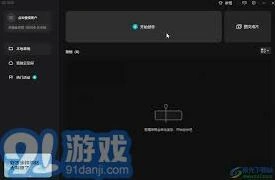
无论是哪种方式,添加完配音后,都建议进行多次预览和调整,以确保音频与视频的完美同步。剪映提供了灵活的音频编辑功能,你可以随时调整音频的位置、音量,甚至添加淡入淡出效果,让配音更加自然流畅。
总之,剪映为视频配音提供了多种便捷的方法,无论是直接录音、文本朗读还是导入外部音频文件,都能轻松实现。只要掌握了这些技巧,你就能为自己的视频作品添加更加生动、有趣的配音,提升整体观看体验。
今日头条如何上传视频
登录账号后,在今日头条界面找到右上角类似相机的图标,点击它,会出现多种上传选项,选择“上传视频”。

接着,在手机存储中找到你准备上传的视频文件。这里要注意视频格式,今日头条支持常见的视频格式如 mp4 等。若格式不符,可能需要借助视频转换工具进行转换。
选中视频后,系统会开始上传。上传速度取决于视频大小和网络状况。上传过程中,你可以为视频添加一个吸引人的。要简洁明了且突出视频亮点,能激发用户的点击欲望。
同时,撰写一段生动的视频描述。描述中可以补充视频的背景信息、有趣的细节或你希望观众了解的重点。还能合理地添加相关话题标签,这有助于提高视频的搜索曝光率。
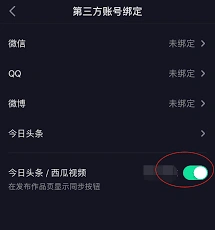
给视频选择合适的封面也很关键。可以从视频中截取精彩画面作为封面,也可以选择系统提供的智能封面选项。封面要清晰、有吸引力,能准确反映视频内容。
视频上传完成后,你还可以对视频进行一些编辑操作。比如裁剪视频时长,去掉不必要的片段,使视频节奏紧凑;调整视频的亮度、对比度等参数,让画面更加美观。
最后,仔细检查视频的、描述、封面及各项设置无误后,点击“发布”按钮。这样,你的视频就成功上传到今日头条啦。
另外,若你是通过电脑端上传视频,登录今日头条创作者平台,在页面找到“发布内容”板块,点击“上传视频”,后续操作与手机端类似,同样要注意填写、描述,选择封面等,完成后提交发布即可。在今日头条上传视频并不复杂,只要按照步骤操作,就能轻松将你的精彩视频分享给广大用户。