-
win7清理c盘垃圾怎么清理
在windows 7系统中,c盘作为系统盘,其空间的管理至关重要。一旦c盘空间不足,可能会导致系统运行缓慢、程序启动时间延长、系统频繁无响应或卡顿,甚至无法安装新的软件或更新现有软件。为了解决这一问题,下面将介绍几种有效的c盘垃圾清理方法。
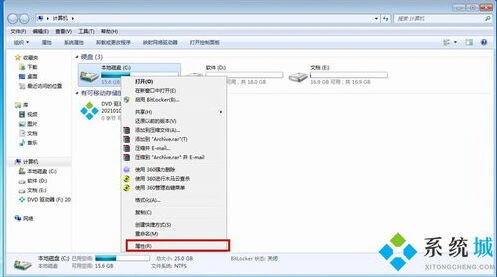
首先,可以利用windows 7自带的磁盘清理工具。这是清理c盘的第一步。具体操作如下:打开“计算机”或“我的电脑”,右键点击c盘,选择“属性”,在“常规”标签页中点击“磁盘清理”。系统会扫描可清理的文件,包括临时文件、回收站文件、系统日志文件等。勾选需要删除的文件类型,点击“确定”即可清理。此外,在“磁盘清理”中,还可以选择“清理系统文件”,进一步勾选“windows更新清理”等选项,以释放更多空间。
其次,检查并删除不需要的软件。许多软件在安装时会默认选择c盘作为安装目录,这些软件不仅占用磁盘空间,还可能随着使用产生更多数据。通过“控制面板”的“程序和功能”可以卸载不再需要的程序,释放c盘空间。在卸载软件时,请确保已备份好相关数据和设置,以免误删重要文件。
除了软件,系统还原点也会占用大量磁盘空间。如果c盘空间紧张,可以考虑删除一些旧的还原点。在“控制面板”中选择“系统和安全”->“系统”->“系统保护”,选择c盘后点击“配置”,选择“删除所有还原点(但不删除设置)”,点击“确定”即可。但请注意,删除还原点后,将无法使用该还原点恢复系统状态。
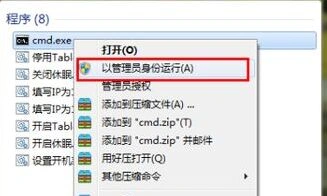
另外,虚拟内存的设置也会影响c盘空间。虚拟内存是windows系统用于弥补物理内存不足的一种技术,默认设置在c盘。如果c盘空间不足,可以尝试将虚拟内存转移到其他磁盘。在“控制面板”中选择“系统和安全”->“系统”->“高级系统设置”->“性能”设置->“高级”标签页,在“虚拟内存”部分点击“更改”,选择c盘后选择“无分页文件”,再选择一个有足够空间的磁盘设置分页文件大小,最后点击“确定”并重启计算机。
除了以上方法,还可以手动清理一些临时文件夹。例如,`c:⁄windows⁄temp` 和 `c:⁄users⁄用户名⁄appdata⁄local⁄temp` 是存放临时文件的常见位置,可以直接删除其中的文件。但请注意,在删除前最好确认文件不再需要,以免误删重要文件。此外,还可以删除一些聊天软件的备份文件,如微信、qq等,这些备份文件通常存储在`c:⁄users⁄administrator⁄appdata⁄roaming⁄tencent`等路径下。
此外,使用专业的c盘清理工具也是一个不错的选择。这些工具通常具有操作简单、安全、高效等特点,可以提供大文件专清、重复文件清理、c盘瘦身等功能。例如,金山毒霸-电脑医生-c盘瘦身就是一款专业的c盘清理工具,它支持一键瘦身功能,可以自动清理c盘中的各种缓存、垃圾文件,并支持单独将占用c盘空间的各种文件或软件搬迁到其他磁盘,避免重要文件被误删除。
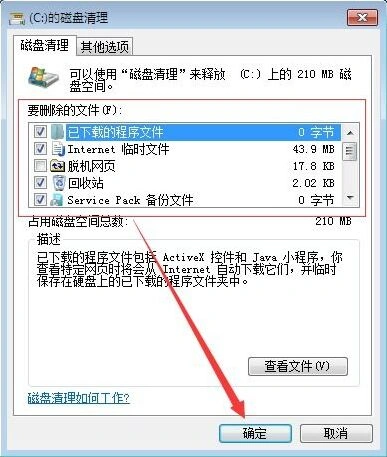
最后,建议定期进行c盘清理,以保持系统的最佳状态。同时,也要注意合理分配磁盘空间,避免将大量文件或软件存储在c盘中。通过以上方法,你可以有效地清理windows 7系统c盘的空间,提升系统运行效率。
电脑磁盘空间清理指南:解决磁盘空间不足问题
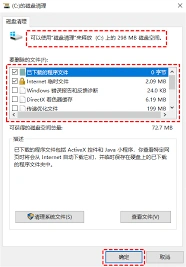
其次,卸载不再需要的程序和应用。对电脑上的程序和应用进行全面检查,卸载那些不再使用或使用频率极低的程序,可以有效释放磁盘空间。这些被卸载的程序往往占据着大量的存储空间,并且可能还会生成临时文件和缓存文件。
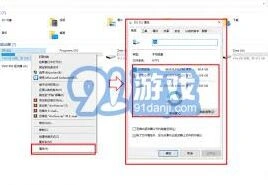
如果磁盘空间仍然紧张,可以考虑将大型文件迁移至外部存储介质。诸如视频、音频等大型文件,或大型应用程序,可以移至外接硬盘、u盘等外部存储设备上。这样既可以腾出电脑硬盘空间,又不影响文件的随时调用。
另外,合理管理磁盘分区也是解决磁盘空间不足的有效手段。安装包下载最好不要保存到系统盘,可以将微信或qq的文件、聊天记录迁移到其他磁盘。同时,如果条件允许,还可以考虑扩展现有磁盘分区来增加磁盘容量。这可以通过使用磁盘管理工具或分区管理工具来实现,但请注意,此类操作可能存在数据丢失的风险,务必提前备份所有重要数据。
在清理磁盘空间的过程中,还需注意避免误删重要文件。清空回收站前,要认真筛选是否有需要进行还原的文件。如果不慎将重要的数据删除,可以使用电脑数据恢复软件进行恢复。
除了上述方法,还可以借助第三方清理软件来优化磁盘空间。这类软件通常具有强大的清理功能,可以扫描并清理临时文件、不常用的文件和软件,操作简单且不用担心误删重要文件。使用这类软件时,只需打开软件,点击清理按钮,等待扫描完成后,确认无误后点击一键清理即可。

总之,清理磁盘空间是解决电脑磁盘空间不足问题的关键。通过定时删除临时文件、卸载不必要的程序、迁移大型文件、合理管理磁盘分区以及使用第三方清理软件等方法,可以有效释放存储空间,提升电脑运行速度。在操作过程中,务必注意数据备份,避免误删重要文件。
微信占内存太大如何清理
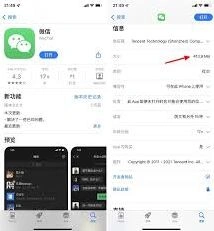
首先,可以清理微信聊天记录。进入微信,点击界面右下角的“我”-“设置”-“通用”-“存储空间”。这里会显示微信已使用的空间大小,点击“聊天”选项,能看到各个聊天会话占用的空间。对于一些不重要或者占用空间大的聊天记录,比如包含大量图片、视频的聊天,可以选择长按某个聊天记录进行多选,然后点击删除,以释放内存。
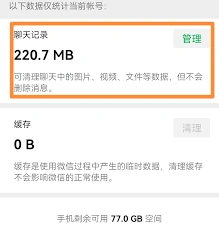
其次,管理微信中的图片和视频。同样在“存储空间”页面,点击“图片、视频、文件”选项。微信会展示所有缓存的图片和视频,在这里可以对它们进行筛选和清理。一些已经看过或者不需要的图片、视频,勾选后点击删除即可。此外,还可以开启自动清理功能,微信提供了“自动管理”选项,开启后会根据文件的重要性和使用频率智能管理,自动清理一些长期未使用的文件,节省空间。
再者,小程序缓存也会占用不少内存。点击“发现”-“小程序”,进入小程序界面后,点击右上角的三个点,选择“管理”。在这里可以看到每个小程序的缓存大小,长按小程序图标出现删除按钮,将不需要的小程序缓存清理掉。
另外,朋友圈中的视频和图片加载后也会缓存下来。如果觉得它们占用空间,可以在浏览朋友圈时尽量避免自动加载高清视频和图片,减少缓存的产生。
最后,定期对微信进行深度清理。可以在手机的设置中找到应用管理,选择微信,点击存储,然后分别点击清除缓存、清除数据(清除数据要谨慎,会删除微信的一些个人设置等信息)。通过这些方法的综合运用,能有效清理微信占用的大量内存,让手机保持良好的运行状态,畅快使用微信。