-
painter怎么分享笔刷
在painter绘画软件中,分享笔刷是一项有趣且实用的功能,它能让用户之间交流独特的绘画笔触,丰富创作体验。以下将详细介绍如何在painter中分享笔刷。
准备笔刷
首先,你需要准备好想要分享的笔刷。在painter中创建或自定义出满意的笔刷后,将其保存下来。保存路径通常可以在软件的设置中找到,一般会有专门的笔刷文件夹。确保你清楚知道笔刷文件的保存位置,以便后续进行分享操作。
导出笔刷文件
painter支持多种格式的笔刷文件导出。常见的格式如*.abr(adobe photoshop笔刷格式)等。在软件界面中,找到与笔刷管理或导出相关的选项。通常可以在菜单栏的“文件”选项下,找到“导出”或“保存笔刷”等类似功能。选择合适的格式进行导出,这样就能将笔刷文件保存到你的电脑指定位置。
分享方式
1. 邮件分享
– 打开你的电子邮箱客户端,新建一封邮件。
– 在邮件中填写收件人的邮箱地址、主题等信息。
– 然后在邮件的附件栏中,添加刚才导出的笔刷文件。
– 编写一段简短的说明,介绍笔刷的特点和使用方法等内容,最后发送邮件。这样收件人就能通过下载附件获得你分享的笔刷。
2. 在线绘画社区分享
– 许多在线绘画社区都支持用户分享资源。注册并登录到你常用的绘画社区。
– 找到社区中与笔刷分享相关的板块,如“资源分享”“笔刷交流”等。
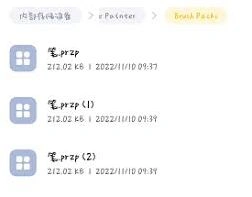
– 按照社区的规定,上传笔刷文件,并填写详细的笔刷介绍,包括名称、类型、适用场景等信息。其他社区成员就能看到并下载你分享的笔刷。
3. 文件传输工具分享
– 使用如百度网盘、腾讯微云等文件传输工具。
– 将笔刷文件上传到自己的网盘空间。
– 生成分享链接,设置合适的分享权限(如公开或私密)。
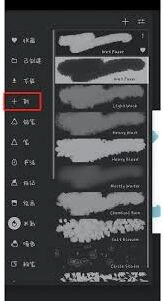
– 将分享链接发送给需要笔刷的朋友,他们通过点击链接即可下载笔刷文件。
通过以上这些方式,就能轻松地在painter中分享笔刷,与其他绘画爱好者交流和共享独特的笔触,为绘画创作增添更多乐趣和灵感。
PS软件不能保存JPG怎么办 万能保存JPG格式教程一览
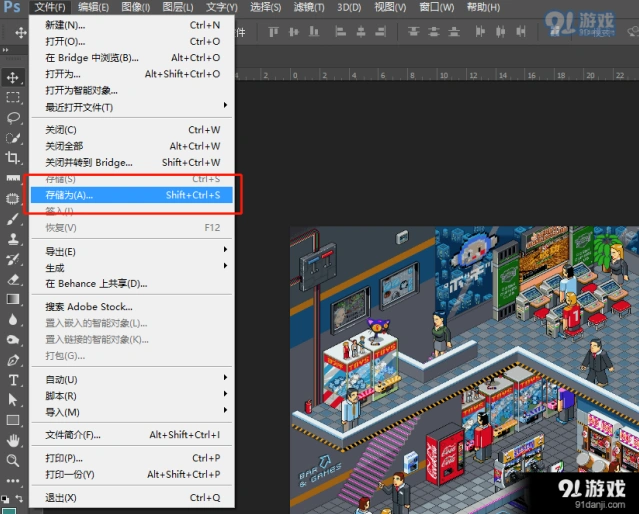
打开Adobe Photoshop软件,处理图片结束,点击菜单栏的文件——存储为选项,
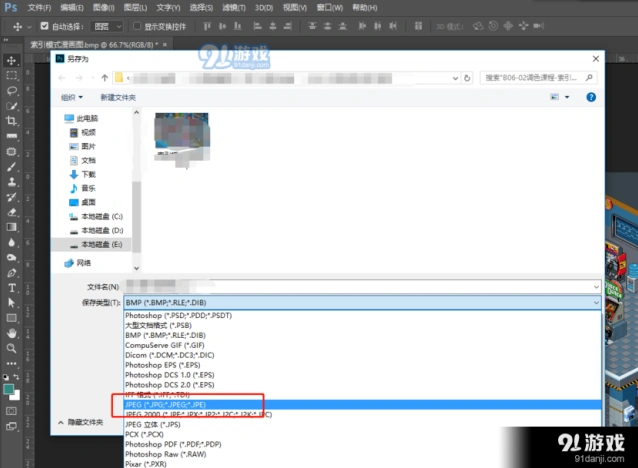
弹出另存为窗口,如图,文件保存类型中并没有JPG格式,
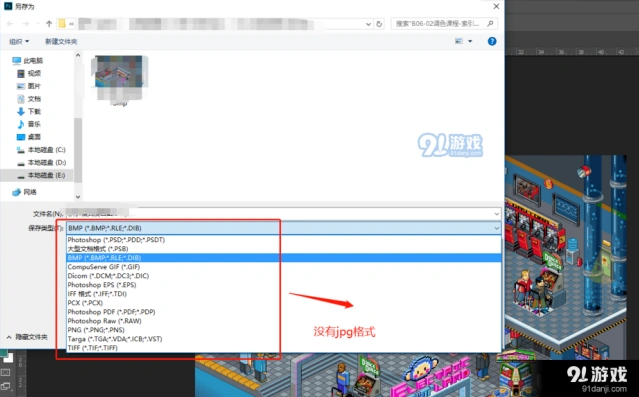
关闭窗口,在菜单栏中点击图像——模式——RGB颜色,如图,
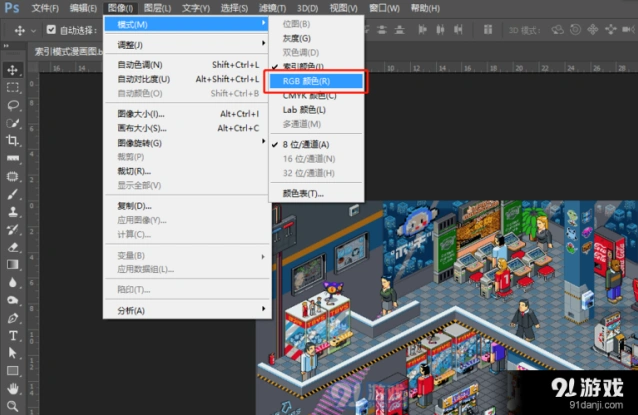
再次执行文件——存储为命令,打开对话窗口,就可以找到JPG格式了。
提升原创度:普通人高效利用DeepSeek的实用指南
首先,访问deepseek官网,点击右上角的“注册”按钮。你可以选择邮箱或手机注册,建议使用常用邮箱以便接收验证邮件。完成验证后,使用“大小写字母+数字”的组合设置密码,增强账号安全性。首次登录后,你可以开始探索deepseek的各项功能。
二、熟悉界面与功能
deepseek的界面设计直观易用。对话输入框是你与ai交互的主要窗口,输入问题或指令后按“enter”发送。左侧的历史记录栏显示所有对话,你可以右键“重命名对话”,方便后续查找。功能工具栏则包括格式按钮(插入代码块、表格、公式)、记忆库(保存重要信息)和设置(调整响应速度与创意程度)。

三、高效利用多轮对话
deepseek支持多轮对话,这是理解复杂问题的关键。例如,你可以先问“帮我构思一个线上营销活动的初步方案”,得到方案后,接着问“针对这个方案,可能会遇到哪些风险,如何应对”。这样逐步深入,deepseek就能在上下文的基础上提供更完善的回答。
四、优化指令输入
为了提升模型生成内容的质量和适用性,你可以优化指令输入的方式。通过角色锚定法和三维约束法,减少模型生成中的误差和幻觉。例如,将问题从“如何提高工作效率”优化为“作为gtd认证时间管理教练,请为经常跨时区会议的跨国团队设计每日3小时深度工作保护方案”,方案的适用性可提升40%。
五、利用高级功能
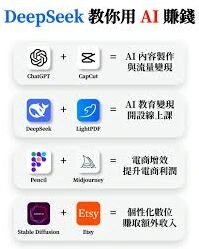
deepseek提供了多种高级功能,以满足不同需求。在“内容生成”模块,你可以输入主题或关键词,选择内容类型,点击“生成”即可查看并编辑生成的内容。高级功能还包括选择不同的写作风格优化内容,或选择多语言生成。此外,“语言翻译”模块支持多语言互译,可上传文档进行批量翻译,或上传自定义术语库确保翻译规范。
六、结合外部工具
deepseek与外部工具的协作能进一步提升工作效率。例如,你可以将deepseek与wps、excel等办公软件结合,利用deepseek生成内容,再导入办公软件进行排版和数据处理。deepseek还能为绘图工具提供创意灵感,如先让deepseek根据海报主题生成创意描述和元素建议,再用adobe photoshop、illustrator等将这些创意转化为实际的海报设计。
七、合理规划使用场景
合理规划使用场景能避免不必要的联网搜索和深度思考模式,降低计算成本。例如,对于需要快速答案的场景,可将deepseek的响应速度调至最快;对于需要创意内容的场景,可提高创意程度。同时,注意检查文件格式、文件路径和权限,确保数据格式一致,调整图表参数等。
八、解决常见问题
在使用deepseek过程中,可能会遇到一些问题。例如,数据导入时出现错误提示,应检查文件格式是否符合要求;生成的文本不符合预期,可调整输入的关键词或主题;自动化任务未能成功执行,应检查任务配置是否正确。此外,deepseek支持批量处理功能,用户可以一次性处理多个文件或任务,提升效率。

通过以上建议,相信你能更好地利用deepseek,无论是进行数据分析、内容创作还是优化工作流程,都能得心应手。deepseek将成为你提升学习和工作效率的强大助手。