-
foodie美食相机如何去除水印
foodie美食相机为我们提供了丰富的滤镜和特效,让拍摄美食照片变得更加有趣和吸引人。然而,有时我们可能希望去除照片上的水印,以便更好地使用或分享这些照片。下面就为大家介绍几种常见的foodie美食相机去水印方法。
一、利用截图功能
这是一种较为简单直接的方法。在拍摄并保存带有水印的照片后,使用手机的截图功能截取照片。截图时要确保画面完整,尽量减少截到不需要的部分。截完图后,水印就不会再显示在图片上了。不过这种方法可能会损失一定的图片质量,尤其是在截图比例与原照片差异较大时。
二、借助第三方修图软件
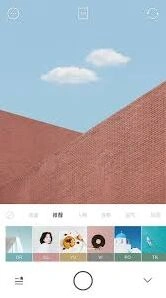
有许多功能强大的第三方修图软件可以帮助我们去除水印。例如,snapseed软件。打开snapseed,导入需要去水印的foodie美食相机照片。然后利用修复工具,仔细涂抹水印部分,软件会自动根据周围的像素进行填充修复,尽量让修复后的区域与原照片自然融合。此外,像醒图等软件也有类似的修复功能,通过调整画笔大小、强度等参数,能较好地去除水印。
三、通过裁剪避开水印
如果水印的位置比较固定且在照片的边缘或角落等不影响主体的地方,可以尝试通过裁剪照片来避开水印。打开手机相册的裁剪功能,将照片进行裁剪,使水印部分被裁掉,只保留我们需要的画面主体。这样既能去除水印,又能突出照片的重点内容。
四、使用专业图像处理软件(电脑端)
对于有一定图像处理基础且使用电脑方便的用户来说,可以使用photoshop等专业软件。导入照片后,利用仿制图章工具或修复画笔工具,仿照周围的图像内容来覆盖水印。通过细致的操作,可以较为完美地去除水印,并且能最大程度地保留照片的原始质量和细节。
在去除foodie美食相机水印时,要根据照片的具体情况选择合适的方法。无论采用哪种方式,都要尽量在保证照片效果的同时,达到去除水印的目的,让照片能够更好地满足我们的使用需求。
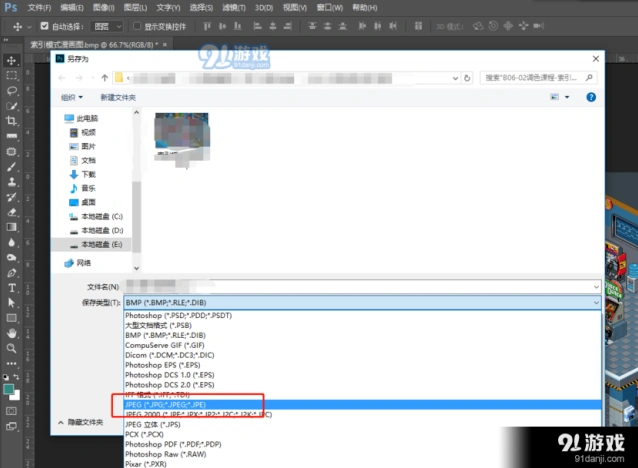
PS软件不能保存JPG怎么办 万能保存JPG格式教程一览
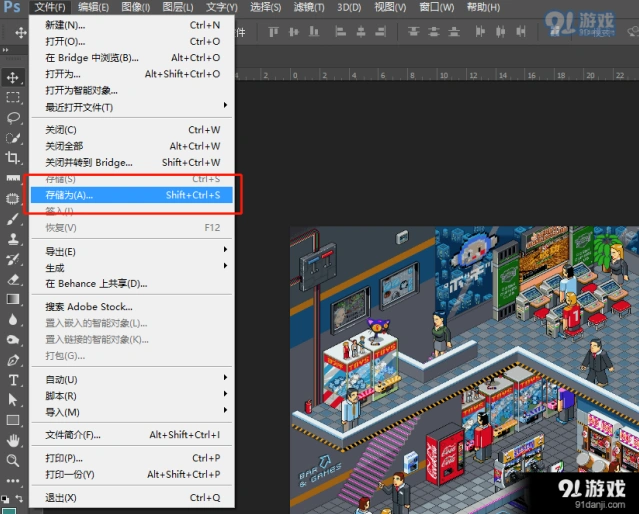
打开Adobe Photoshop软件,处理图片结束,点击菜单栏的文件——存储为选项,
弹出另存为窗口,如图,文件保存类型中并没有JPG格式,
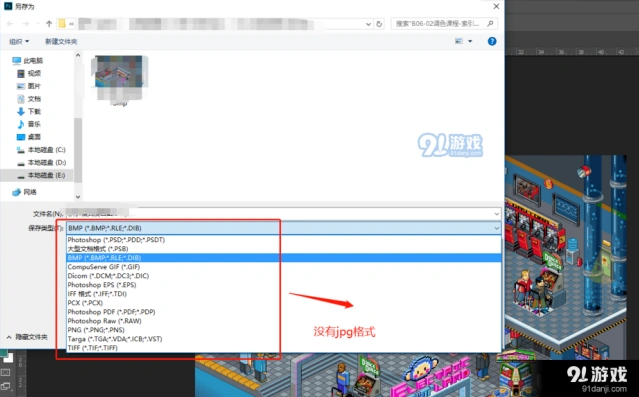
关闭窗口,在菜单栏中点击图像——模式——RGB颜色,如图,
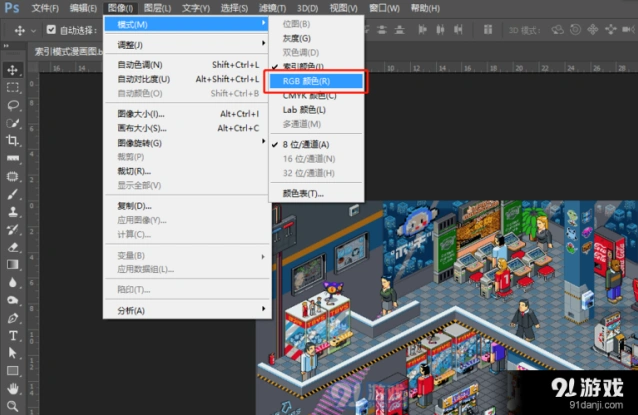
再次执行文件——存储为命令,打开对话窗口,就可以找到JPG格式了。