-
咔叽相机b612能否换背景
咔叽相机b612作为一款深受欢迎的拍照软件,以其丰富多样的滤镜和可爱的贴纸而备受青睐。然而,对于许多用户来说,可能会好奇它是否具备更换背景的功能。
事实上,咔叽相机b612本身并不直接提供常规意义上更换背景的选项。它的主要优势在于为用户提供各种预设的拍摄场景、滤镜效果以及丰富的贴纸等,帮助用户轻松打造个性化的照片风格。
当我们打开咔叽相机b612进行拍摄时,可以看到众多精美的滤镜分类,从清新自然风到复古华丽风,能满足不同审美需求。同时,可爱的贴纸更是为照片增添了许多趣味元素,无论是萌趣动物贴纸还是时尚潮流的图案贴纸,都能让照片瞬间变得生动起来。

虽然不能直接更换背景,但通过巧妙运用这些滤镜和贴纸,也能在一定程度上营造出不同的背景氛围。比如选择带有梦幻星空效果的滤镜,就仿佛将拍摄主体置于浩瀚星空之下;贴上有森林元素的贴纸,能让照片呈现出置身森林的感觉。

不过,如果用户非常渴望实现更换背景的效果,也有一些间接的方法。可以先在其他图像处理软件中完成背景更换,然后再导入咔叽相机b612中进行进一步的美化和添加贴纸等操作。例如,利用专业的图像编辑软件如photoshop等,将背景替换成自己喜欢的画面,再保存导出后导入b612。
尽管咔叽相机b612没有直接的背景更换功能,但它凭借其丰富的滤镜和贴纸资源,依然能让用户拍摄出极具个性和创意的照片。对于追求背景更换效果的用户,也可借助其他软件来实现需求。总之,b612在拍照领域有着独特的魅力,能为用户带来丰富多彩的拍摄体验,满足大家对于美好照片的不同追求。无论是简单的日常记录,还是精心打造的创意大片,它都能在一定程度上助力用户达成目标,让每一张照片都充满故事和趣味。
PS软件不能保存JPG怎么办 万能保存JPG格式教程一览
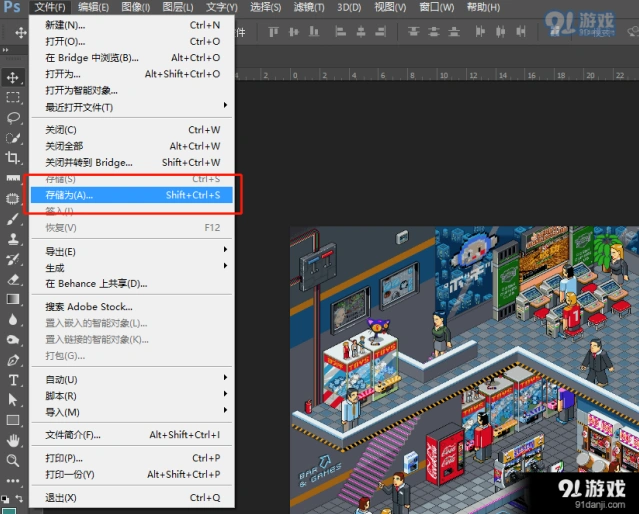
打开Adobe Photoshop软件,处理图片结束,点击菜单栏的文件——存储为选项,
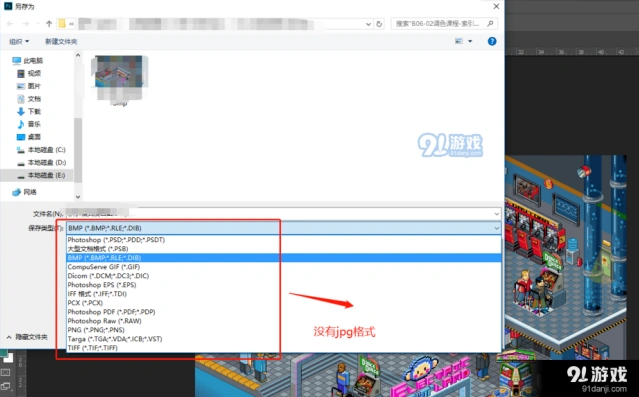
弹出另存为窗口,如图,文件保存类型中并没有JPG格式,
关闭窗口,在菜单栏中点击图像——模式——RGB颜色,如图,
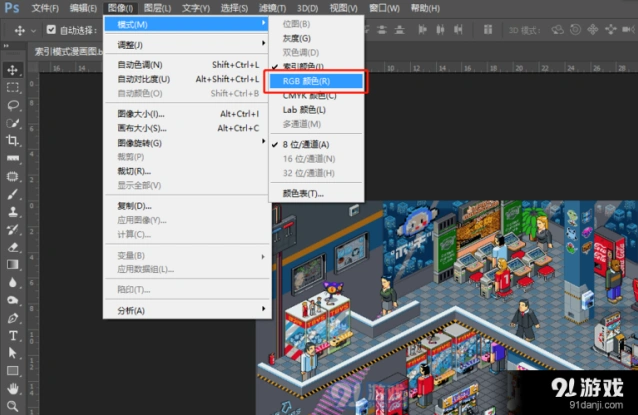
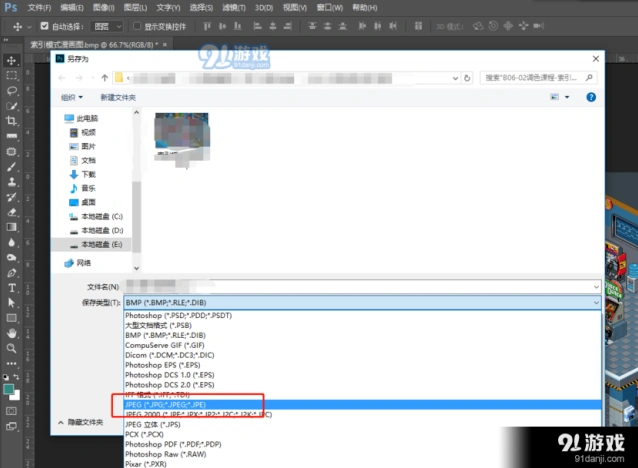
再次执行文件——存储为命令,打开对话窗口,就可以找到JPG格式了。