-
ps如何制作立体切割字母
在设计领域,立体切割字母常常能为作品增添独特的魅力与时尚感。那么如何用photoshop(简称ps)来制作出这种令人惊艳的效果呢?下面就为大家详细介绍。
准备工作
打开ps软件,新建一个合适大小的文档。一般来说,根据最终使用场景确定画布尺寸,比如用于网页设计,可设置为常见的网页分辨率尺寸。
输入字母
选择文字工具,在画布上输入想要制作的字母。可以根据自己的喜好选择字体、字号和颜色等。比如选择一款简洁有力的无衬线字体,颜色可先设定为基础的黑色,方便后续操作观察效果。
转换为形状
立体效果塑造
1. 添加斜面和浮雕:选中文字形状图层,在“图层样式”中找到“斜面和浮雕”选项。通过调整“样式”(如内斜面、外斜面等)、“深度”“大小”“软化”等参数,打造出立体的字母雏形。例如,将样式设为“内斜面”,深度设为500%,大小设为10像素,软化设为2像素,能初步呈现出立体效果。
2. 调整阴影:继续在“图层样式”中添加“投影”。设置投影的角度、距离、扩展和大小等参数,让字母的立体感更强。比如角度设为120度,距离设为10像素,扩展设为5%,大小设为15像素,使投影效果更自然。
切割效果实现

1. 复制图层:将文字形状图层复制一层,得到“文字形状副本”图层。
2. 绘制切割路径:选择形状工具(如矩形工具),在字母上绘制出想要切割的形状路径。注意路径的位置和形状要符合切割设想。
3. 执行切割操作:选中“文字形状副本”图层,在路径面板中找到刚才绘制的路径,点击“从选区减去”按钮,得到切割后的部分。
4. 调整切割部分的效果:可以通过调整图层样式中的参数,如斜面和浮雕、投影等,让切割部分呈现出与整体不同的效果,比如更亮或更暗的色调,突出切割感。
通过以上步骤,就能用ps制作出独具特色的立体切割字母啦!无论是用于海报设计、品牌标识还是其他创意项目,都能成为吸睛的亮点。赶快动手试试,让你的设计作品更加出彩吧!
PS软件不能保存JPG怎么办 万能保存JPG格式教程一览
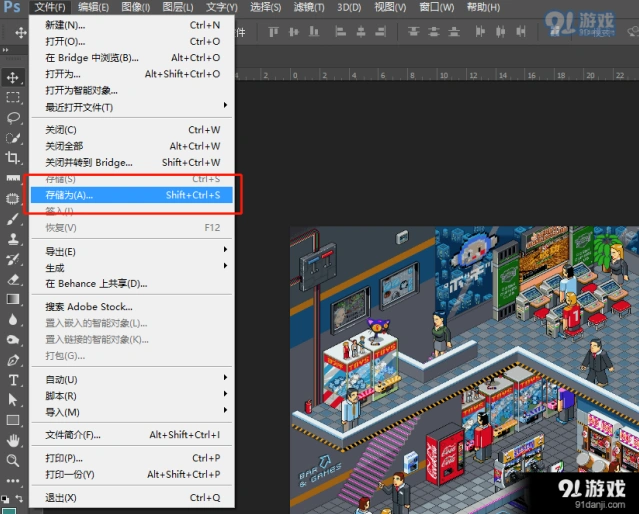
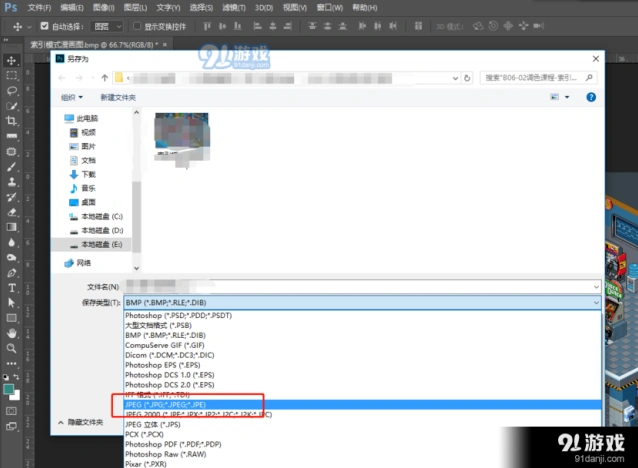
打开Adobe Photoshop软件,处理图片结束,点击菜单栏的文件——存储为选项,
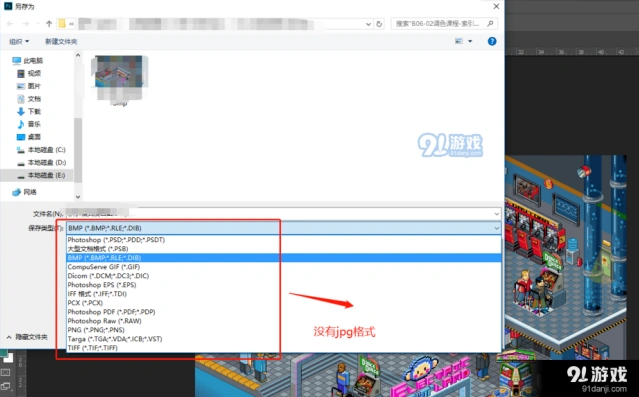
弹出另存为窗口,如图,文件保存类型中并没有JPG格式,
关闭窗口,在菜单栏中点击图像——模式——RGB颜色,如图,
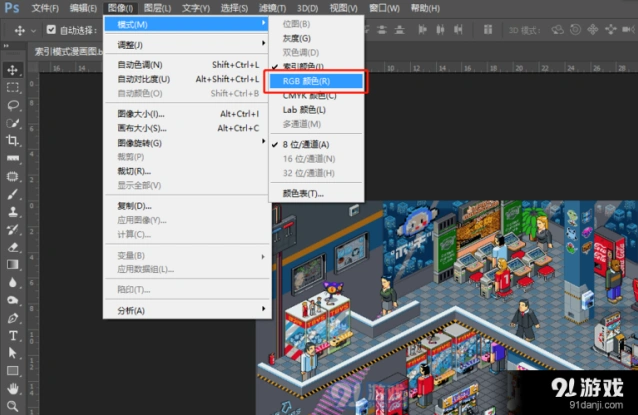
再次执行文件——存储为命令,打开对话窗口,就可以找到JPG格式了。
提升原创度:普通人高效利用DeepSeek的实用指南
首先,访问deepseek官网,点击右上角的“注册”按钮。你可以选择邮箱或手机注册,建议使用常用邮箱以便接收验证邮件。完成验证后,使用“大小写字母+数字”的组合设置密码,增强账号安全性。首次登录后,你可以开始探索deepseek的各项功能。
二、熟悉界面与功能
deepseek的界面设计直观易用。对话输入框是你与ai交互的主要窗口,输入问题或指令后按“enter”发送。左侧的历史记录栏显示所有对话,你可以右键“重命名对话”,方便后续查找。功能工具栏则包括格式按钮(插入代码块、表格、公式)、记忆库(保存重要信息)和设置(调整响应速度与创意程度)。
三、高效利用多轮对话
deepseek支持多轮对话,这是理解复杂问题的关键。例如,你可以先问“帮我构思一个线上营销活动的初步方案”,得到方案后,接着问“针对这个方案,可能会遇到哪些风险,如何应对”。这样逐步深入,deepseek就能在上下文的基础上提供更完善的回答。
四、优化指令输入
为了提升模型生成内容的质量和适用性,你可以优化指令输入的方式。通过角色锚定法和三维约束法,减少模型生成中的误差和幻觉。例如,将问题从“如何提高工作效率”优化为“作为gtd认证时间管理教练,请为经常跨时区会议的跨国团队设计每日3小时深度工作保护方案”,方案的适用性可提升40%。
五、利用高级功能
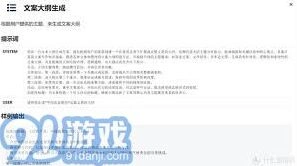
deepseek提供了多种高级功能,以满足不同需求。在“内容生成”模块,你可以输入主题或关键词,选择内容类型,点击“生成”即可查看并编辑生成的内容。高级功能还包括选择不同的写作风格优化内容,或选择多语言生成。此外,“语言翻译”模块支持多语言互译,可上传文档进行批量翻译,或上传自定义术语库确保翻译规范。
六、结合外部工具
deepseek与外部工具的协作能进一步提升工作效率。例如,你可以将deepseek与wps、excel等办公软件结合,利用deepseek生成内容,再导入办公软件进行排版和数据处理。deepseek还能为绘图工具提供创意灵感,如先让deepseek根据海报主题生成创意描述和元素建议,再用adobe photoshop、illustrator等将这些创意转化为实际的海报设计。
七、合理规划使用场景
合理规划使用场景能避免不必要的联网搜索和深度思考模式,降低计算成本。例如,对于需要快速答案的场景,可将deepseek的响应速度调至最快;对于需要创意内容的场景,可提高创意程度。同时,注意检查文件格式、文件路径和权限,确保数据格式一致,调整图表参数等。
八、解决常见问题
在使用deepseek过程中,可能会遇到一些问题。例如,数据导入时出现错误提示,应检查文件格式是否符合要求;生成的文本不符合预期,可调整输入的关键词或主题;自动化任务未能成功执行,应检查任务配置是否正确。此外,deepseek支持批量处理功能,用户可以一次性处理多个文件或任务,提升效率。
通过以上建议,相信你能更好地利用deepseek,无论是进行数据分析、内容创作还是优化工作流程,都能得心应手。deepseek将成为你提升学习和工作效率的强大助手。