在图像处理领域,adobe photoshop功能强大,能满足各种创意需求。把图片边缘变成波浪就是其中一项有趣的操作。
准备工作
首先确保你已安装好adobe photoshop软件,并打开想要处理的图片。
选择合适工具
选择“滤镜”菜单,在众多滤镜选项中找到“扭曲”。“扭曲”滤镜组里有多种效果,而我们要找的能让图片边缘变波浪的关键滤镜在其中。
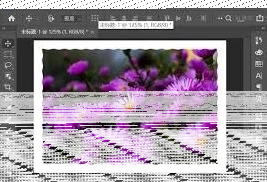
应用波浪滤镜
点击“波浪”滤镜后,会弹出“波浪”对话框。在这里,你可以对波浪效果进行细致调整。“生成器数”决定了波浪的起伏数量,数值越高,波浪越密集;“波长”控制着波浪的长度,可根据需要设置合适的值;“波幅”则影响波浪的高度。通过不断尝试这些参数,观察图片预览效果,直到达到满意的波浪边缘效果。
微调与优化
除了基本的波浪参数设置,还可以进一步优化。比如,若觉得波浪效果过于生硬,可适当调整“缩放”参数,让波浪更自然。同时,通过“随机化”按钮多次点击,能获得不同风格的波浪样式,从中挑选最符合创意的一种。

边缘细节处理
如果对图片边缘的波浪效果某些部分不满意,可使用“橡皮擦工具”,调整合适的画笔大小和硬度,小心擦除不需要的波浪部分,让边缘更加完美。

保存处理后的图片
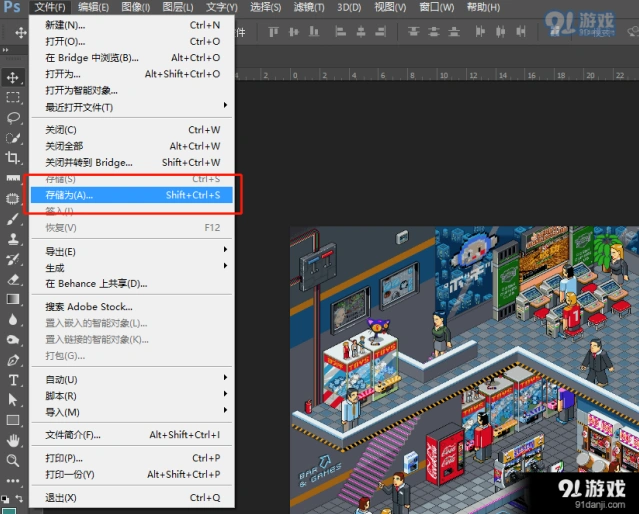
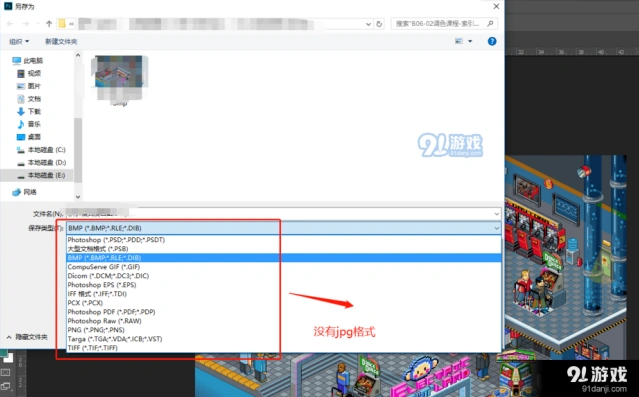
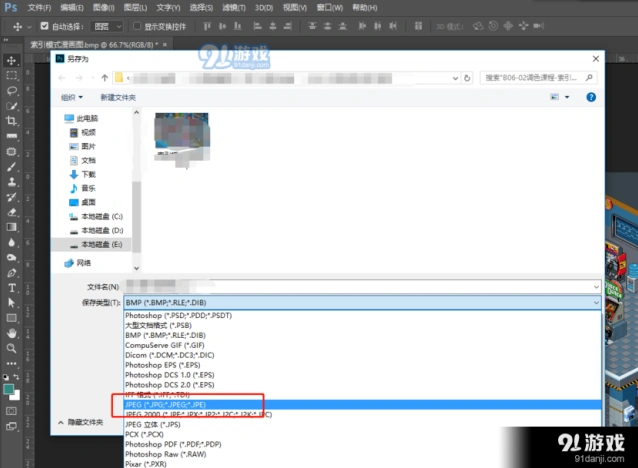
完成所有调整后,选择“文件”菜单中的“存储为”,选择合适的图片格式保存,如jpeg、png等,以便后续使用。通过以上步骤,就能轻松在ps中把图片边缘变成波浪,为图片增添独特的艺术魅力,让你的作品脱颖而出。无论是用于设计海报、制作创意图片还是其他用途,这个技巧都能帮你实现独特的视觉效果。
ps如何制作图片丁达尔光效
准备素材
首先,确保你有一张需要添加光效的图片。最好选择画面主体较为突出、背景简洁的图片,这样在添加光效时更容易操作和呈现效果。

复制图层
打开图片后,在ps中按ctrl + j(windows系统)/command + j(mac系统)复制背景图层,得到一个新的图层副本,这是为了避免对原始图像造成破坏,方便后续操作。
创建选区
使用快速选择工具或其他合适的选区工具,大致选中你想要添加光效的区域。比如,如果想让光线从某个物体背后透出,就选中该物体。如果对选区不满意,可以通过调整边缘功能来精细调整选区范围。
添加白色填充图层
在选中选区后,点击“图层”面板下方的“新建图层”按钮,创建一个新的空白图层。然后将前景色设置为白色,按alt + delete(windows系统)/option + delete(mac系统)对新建图层进行白色填充。
设置图层混合模式
将白色填充图层的混合模式改为“滤色”。此时,白色填充图层中的白色部分会变透明,而黑色部分保持不透明,这样就可以开始模拟光线透过的效果。
添加蒙版
为白色填充图层添加蒙版。点击“图层”面板下方的“添加图层蒙版”按钮,然后使用画笔工具,将前景色设置为黑色,在蒙版上涂抹,擦除不需要光线的部分,让光线只在你想要的区域显示。涂抹时可以根据需要调整画笔的大小、硬度和不透明度等参数,以达到自然的光线效果。
调整光线细节
如果觉得光线效果不够明显或不均匀,可以通过调整白色填充图层的不透明度来控制光线的强度。还可以使用曲线工具对白色填充图层进行提亮或调整对比度,进一步增强光线效果。另外,使用高斯模糊滤镜对白色填充图层进行适当模糊,能让光线看起来更加柔和自然。
通过以上步骤,利用ps就能轻松为图片制作出丁达尔光效,让普通的图片焕发出独特的艺术魅力,为你的作品增添一份别样的光彩。
ps如何将图像插值设置为两次立方

首先,打开需要处理的图像。在ps中,找到“图像”菜单并点击。然后,在下拉菜单中选择“图像大小”选项。这一步骤将打开图像大小调整对话框,在这里我们可以对图像进行各种尺寸和分辨率的修改,同时也能设置插值方式。

在图像大小对话框中,找到“重新采样”选项。默认情况下,ps可能会选择其他的插值方式,我们需要将其设置为“两次立方(适用于平滑渐变)”。选择“两次立方”插值的原因在于,它能够在放大或缩小图像时,通过对像素值进行更复杂的计算和混合,从而产生比其他插值方式更平滑、更自然的渐变效果。这样可以有效减少图像放大后出现的模糊、锯齿等问题,使图像边缘更加清晰,细节更加丰富。

当我们将插值设置为两次立方后,就可以根据实际需求调整图像的大小和分辨率了。比如,如果要放大图像,ps会依据两次立方插值算法,对每个像素周围的像素值进行分析和计算,从而确定新像素的最佳值。这样得到的数据会更加精确,生成的图像也就更加接近原始图像的质量。
在缩小图像时,两次立方插值同样能够发挥优势。它会合理地舍弃一些像素信息,同时尽量保持图像的整体结构和细节特征,避免出现图像变形或丢失重要细节的情况。
相关推荐